
 Guatemala
 Ecuador
¡Hola! ¿Necesitas ayuda? Clica aquí para recibir asistencia en tus compras de la mano de nuestros expertos en productos o para conocer más información sobre descuentos y ofertas.
Soporte de Accesibilidad
Esta guía explica cómo utilizar las funciones de accesibilidad que ofrecen Windows, los buscadores web o LG.COM para ayudar a los usuarios a utilizar LG.COM de una manera más accesible. Si utilizas un teclado o tecnologías de asistencia en vez de un mouse, selecciona la pestaña “Controles del teclado”. Si tienes problemas de visión, selecciona la pestaña “Discapacidad visual”. Si tienes problemas de audición, selecciona la pestaña “Discapacidad auditiva”.
Usar los Bloqueos de Derivación
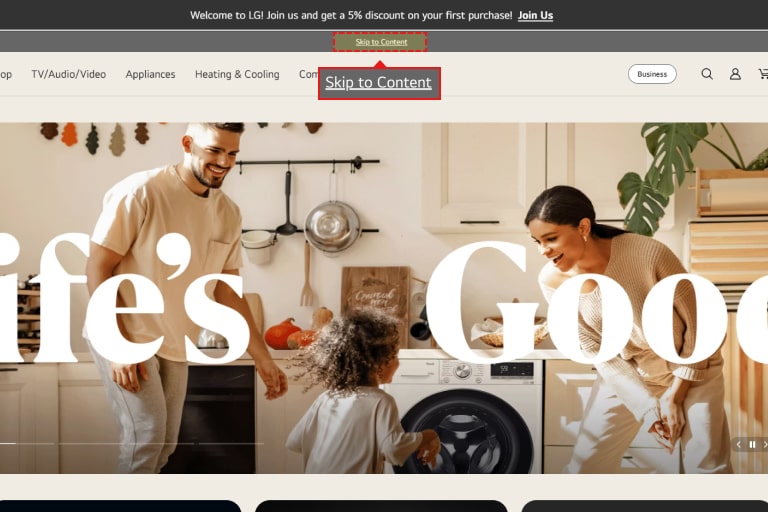
01 Una vez accedas a LG.com, presiona la tecla “Tab” en el teclado. Verás un enlace con el mensaje “Ir al contenido”. Presiona la tecla “Intro” para ir al contenido principal.
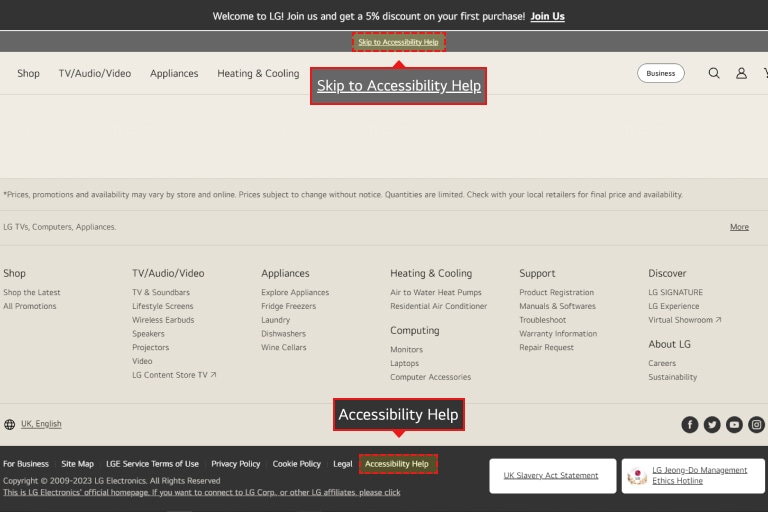
02 Presiona la tecla “Tab” en tu teclado cuando estés en LG.com. Verás un enlace con el mensaje “Ir a soporte de accesibilidad”. Presiona la tecla “Intro” para ir al menú del soporte de accesibilidad.
Usar el Selector de Fechas
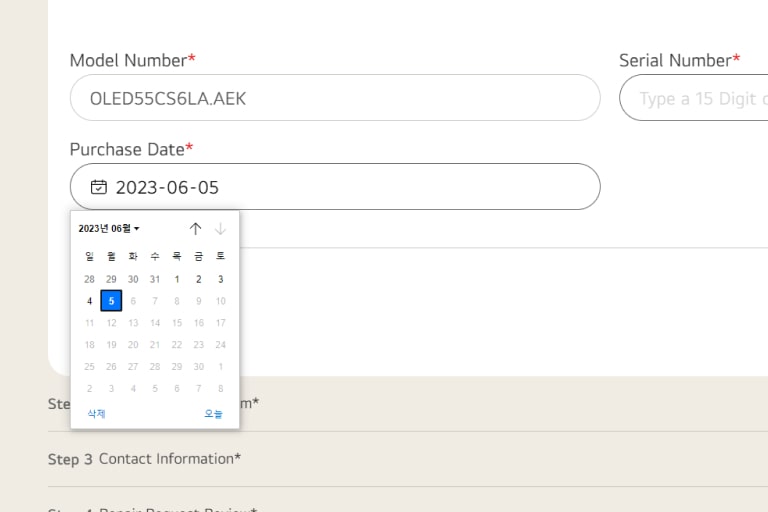
01 En las páginas de soporte, la ventana de calendario aparece cada vez que se enfoca un cuadro de entrada con un ícono de calendario. Presiona las teclas de flechas de tu teclado para moverte hacia atrás y hacia adelante en el calendario.
02 Si quieres ir al mes anterior o al siguiente, presione la tecla “Subir página“ o “Bajar página“
03 También puedes introducir la fecha directamente usando las teclas numéricas sin usar la ventana de calendario.
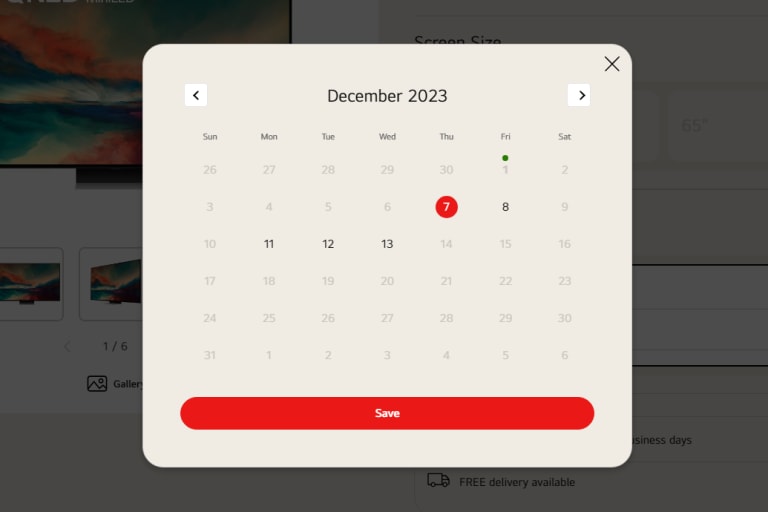
04 Al seleccionar la fecha de entrega del producto, la ventana de calendario aparece al hacer clic sobre el botón “Calendario”. Desplázate al mes anterior o al siguiente utilizando el botón “Mes anterior” y “Mes siguiente”.
Usar los Carruseles de Imágenes
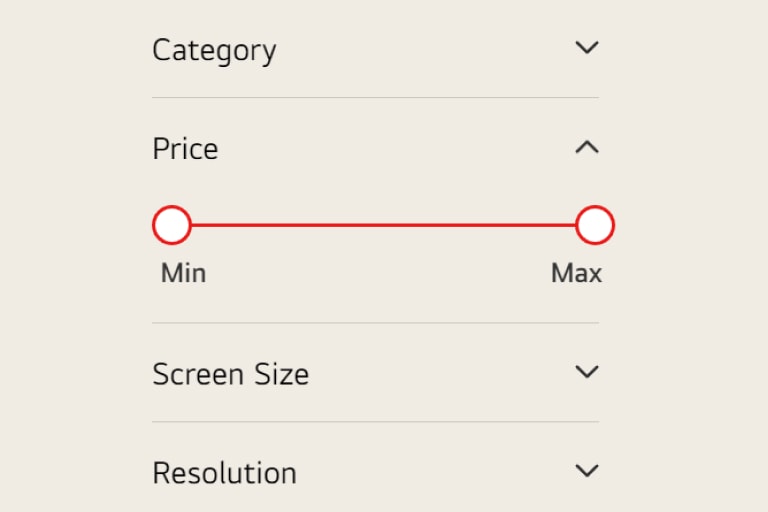
01 Presiona la tecla “Tab” para enfocar el carrusel de imágenes y utiliza las teclas de las flechas para establecer los valores del carrusel.
02 Si utilizas un programa lector de pantallas (JAWS o NVDA), presiona la tecla “Tab” para enfocar el carrusel de imágenes y use las teclas “Alt” + las teclas de las flechas para establecer los valores del carrusel.
Mueve el enfoque cuando aparece un mensaje de alerta
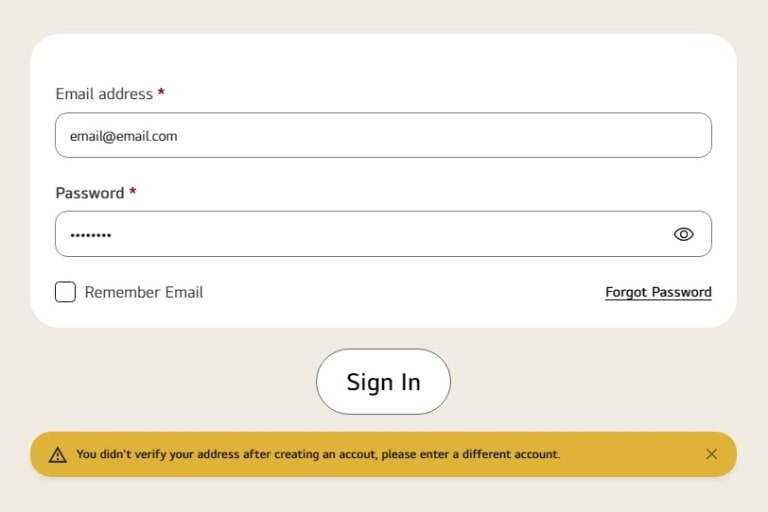
01 Si realizas una acción (como presionar el botón Iniciar sesión) y se produce un error, escucharás un mensaje de alerta sin que el foco se mueva a la alerta. Utiliza las teclas Shift+tabulador para volver al campo anterior de introducción de datos.

02 Si pones el enfoque en el campo de entrada donde ocurrió el error, puedes leer el mensaje de error.
Inicia sesión sin límite de tiempo
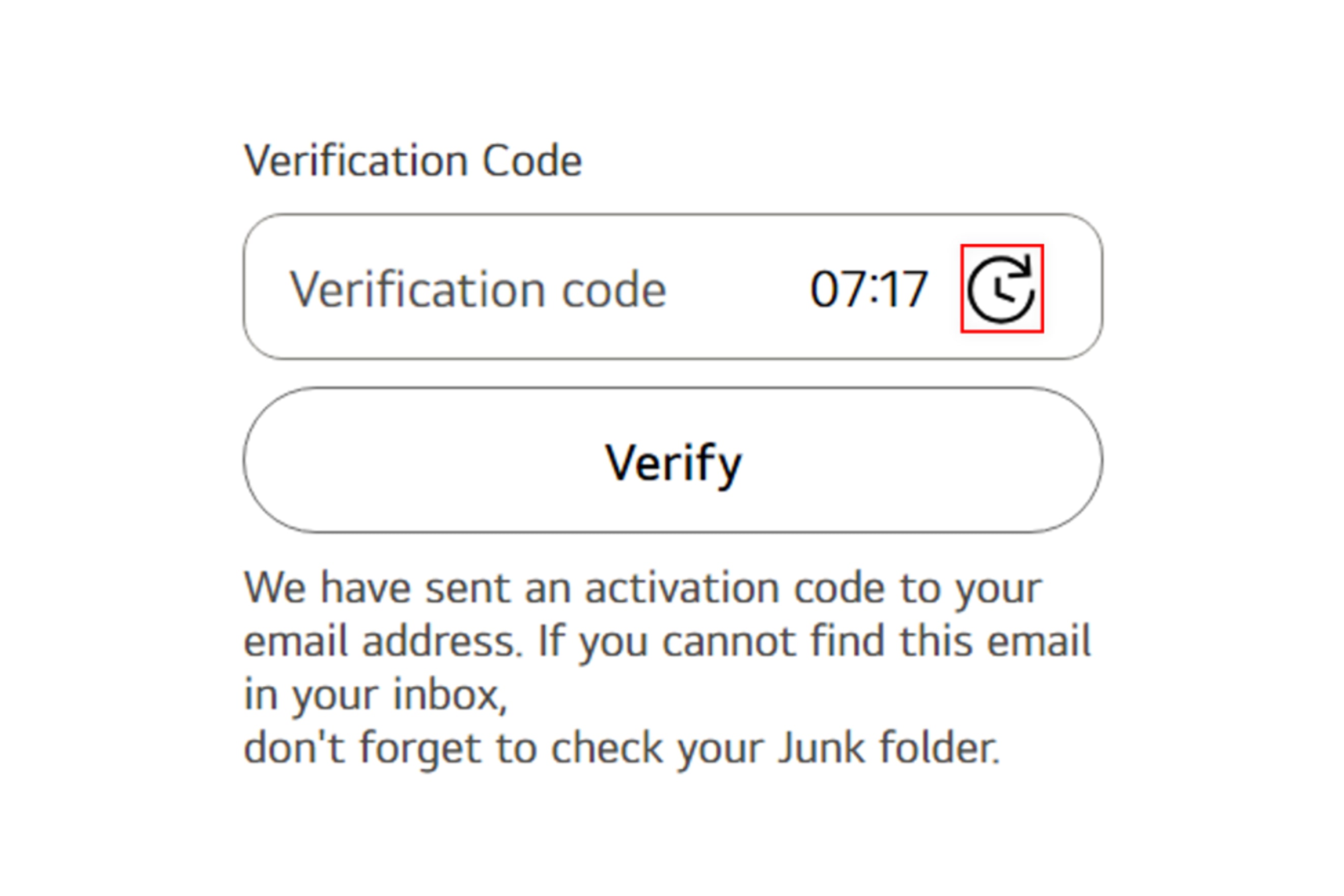
01 Cuando introduces tu correo electrónico durante el registro, comienza una cuenta regresiva de 10 minutos para la verificación. Sin embargo, puedes acceder en cualquier momento al botón “Prolongar el tiempo de verificación” al lado del campo de introducción del código de verificación. Al pulsar el botón “Prolongar el tiempo de verificación” se prolongará otros 10 minutos el tiempo de verificación.







 Panama, Español